Next: Uitvoer bekijken met GaussView
Up: GaussView
Previous: GaussView
Na openen van het programma GaussView ontstaan
3 vensters:
- 1.
- Het commando-menu.
- 2.
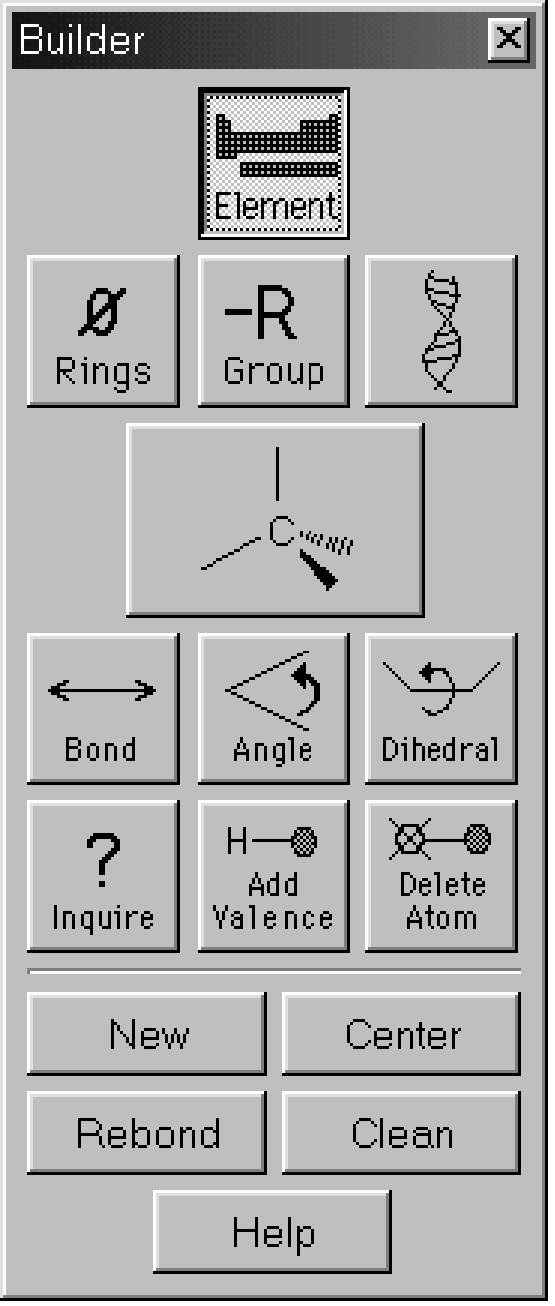
- De builder dialog box - hier beneden gegeven.
- 3.
- Een tekenvenster (de `Work Area', een view venster).
De builder
dialog box heeft als belangrijk onderdeel
de Active Fragment Button, de grote knop in het midden, die in
het voorbeeld CH4 (methaan) als actief fragment bevat. Als je nu in
het tekenscherm met
de linker muisknop klikt wordt het actieve fragment ingevoerd. Meerdere
keren klikken geeft meerdere keren methaan in het tekenvenster.
Klikken op de actieve fragment knop zelf geeft een keus uit andere
fragmenten die koolstof en waterstof bevatten.
Klikken op de knop Element opent een periodiek systeem waaruit men
een keus kan
maken. Deze keuze gaat naar de active fragment button, van waaruit het
naar het tekenvenster gebracht kan worden met één muisklik.
Op deze manier kan een molecuul getekend worden.
De muis in GaussView.
| Muis knop |
Actie |
Functie |
|
| Links |
Klik |
Kies of voer in |
|
| |
Shift+klik |
Voeg toe aan selectie |
|
| |
Sleep1
naar links en rechts |
Roteer rond y-as2 |
|
| |
Sleep omhoog en omlaag |
Roteer rond x-as |
|
| Shift+links |
Sleep |
Verschuif molecuul |
|
| Rechts |
Sleep links-rechts |
Roteer rond z-as |
|
| |
Sleep omhoog-omlaag |
Zoom in en uit |
|
- 1 Slepen is ingedrukt houden tijdens bewegen van muis.
- 2 De z-as staat loodrecht op het
scherm; de y-as ligt verticaal in het scherm; de x-as ligt
horizontaal in het scherm. NB. Het ingedrukt houden
van de de alt-toets beperkt de muisacties tot het dichtst bijzijnde fragment.
Als de tekening klaar is kan dit file gesaved worden als een .gjf file.
Klik File in het
commando-menu en kies save. Een typisch MS-windows venster
opent zich waarin je de filenaam in moet vullen. Kies een goede naam.
Een .gjf file met deze naam wordt aangemaakt. Dit ascii file bevat
de invoer van het soort dat boven besproken is. De gekozen naam wordt
voortaan in alle view vensters op de bovenrand getoond. Verdere files
die Gaussian-98 aanmaakt krijgen ook deze naam.
Om nu Gaussian-98 op te starten moet je in het commando-menu calculate aanklikken en Gaussian kiezen. We krijgen dan het Gaussian
Calculation Setup window:
De button Submit start de Gaussian berekening (in de figuur: de
grondtoestands-energie van het getekende molecuul in de Hartree-Fock
benadering met de 3-21G basis). Eerst echter wordt gevraagd de input te
saven als dat nog niet gedaan is. De velden Link0 Commands en Title in het Gaussian Calculation Setup window zijn beschrijfbaar.
Eventueel kan de .gjf file met de hand bijgewerkt worden met
Notepad/Kladblok dat geopend wordt na aanklikken van Edit.
Onderin het Calculation Setup window is een veld additional
keywords.
Hier kunnen keywords gespecificeerd worden die in de `route section'
(regels beginnend met #) van het .gjf file terecht komen.
Het keyword pop=full geeft aan dat
Gaussian alle moleculaire orbitals in het .log file zet. Dit
keyword kan in dit veld ingevoerd worden.
Next: Uitvoer bekijken met GaussView
Up: GaussView
Previous: GaussView
Gerrit Groenenboom
2003-09-03